Como posso descarregar e configurar a EduVPN?
A instalação e configuração da aplicação eduVPN pode ser realizada em sistemas Windows, macOS, Linux, Android e iOS.
As instruções abaixo têm por base o sistema operativo Windows 10/11.
- Descarregue a aplicação eduVPN a partir do site oficial: eduVPN
- Execute o ficheiro descarregado e proceda à instalação da aplicação. Basta efetuar duplo clique no instalador e seguir os passos apresentados, uma vez que não é necessária qualquer configuração adicional.
- Após concluir a instalação, abra a aplicação eduVPN.
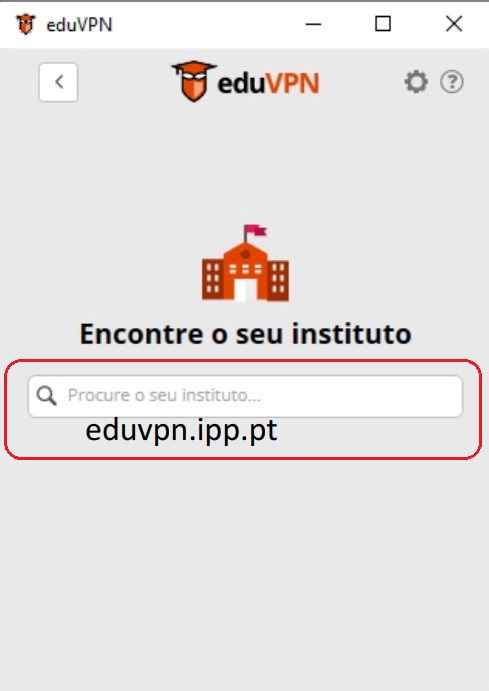
- No campo “Encontre o seu instituto”, introduza: eduvpn.ipp.pt
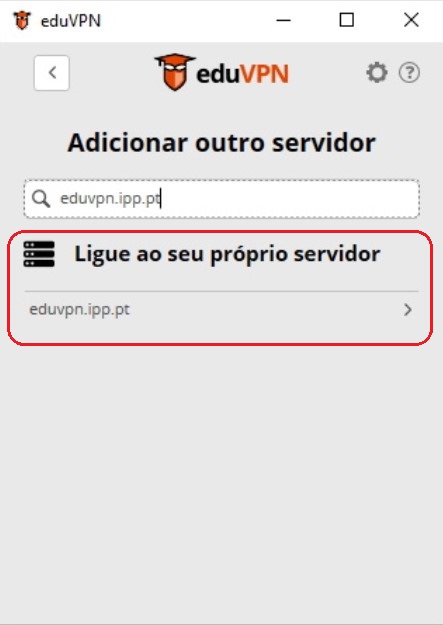
- Na janela seguinte, selecione “eduvpn.ipp.pt” para iniciar a ligação.
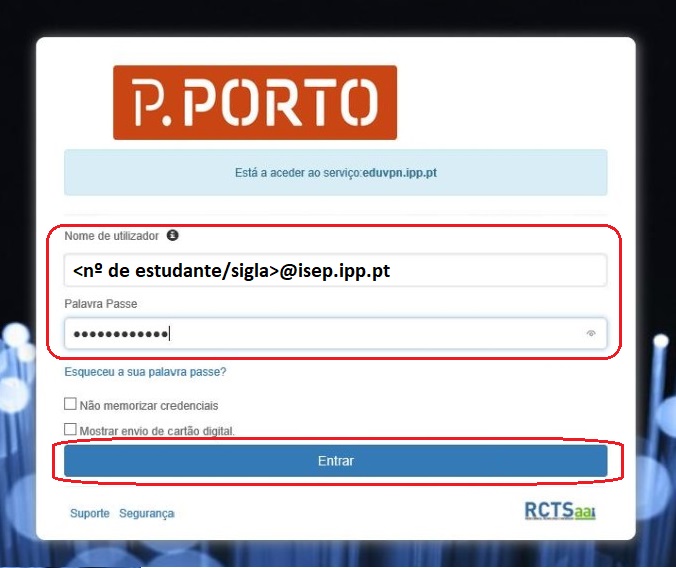
- Será apresentada a página de autenticação.
Introduza as suas credenciais institucionais:- Utilizador: <nº de estudante/sigla>@isep.ipp.pt
- Palavra-passe: <palavra-passe institucional>
- Em seguida, clique em “Entrar”.
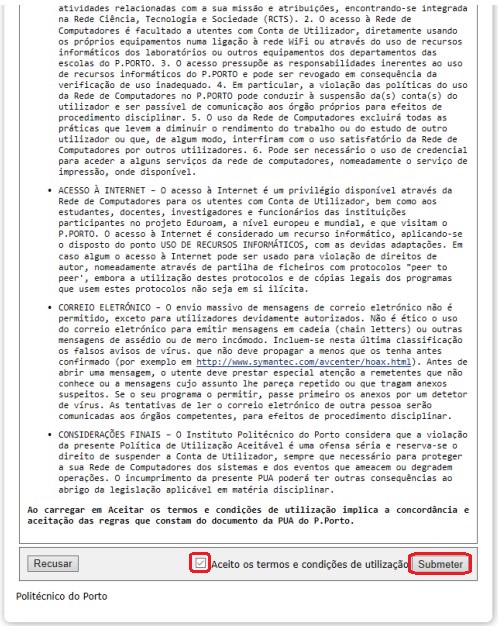
- Aceite os termos e condições de utilização e clique em “Submeter”.
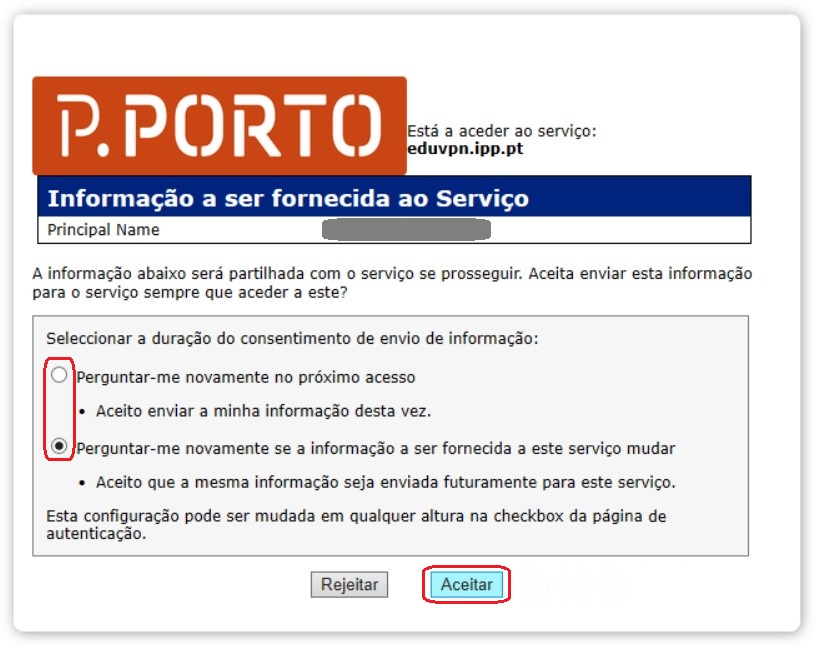
- Escolha a duração do consentimento para envio de informação e clique em “Aceitar”.
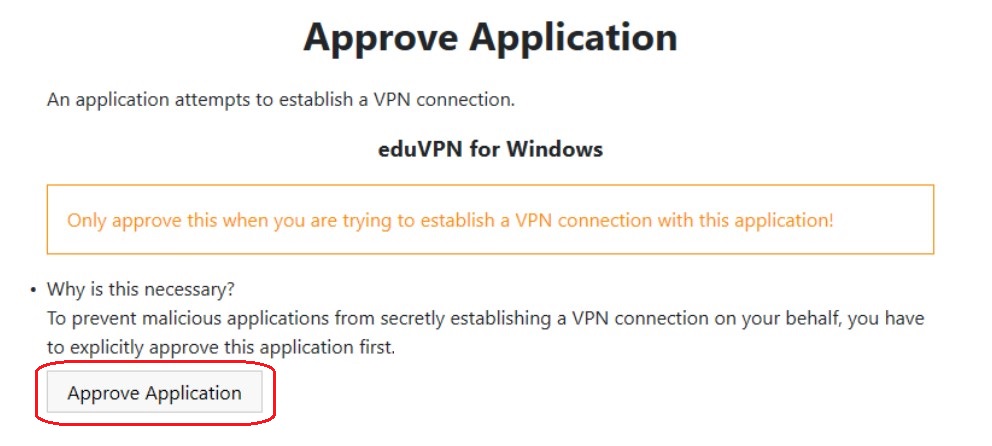
- Clique em “Approve Application” para autorizar a aplicação.
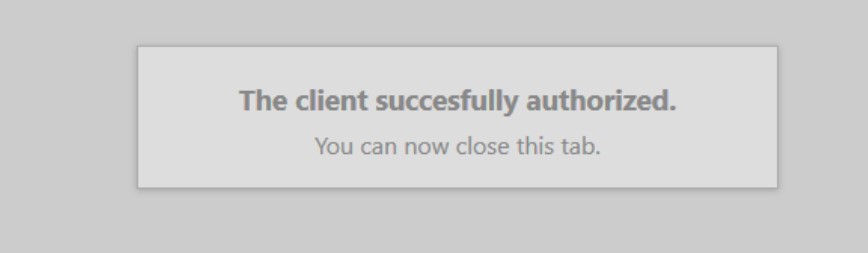
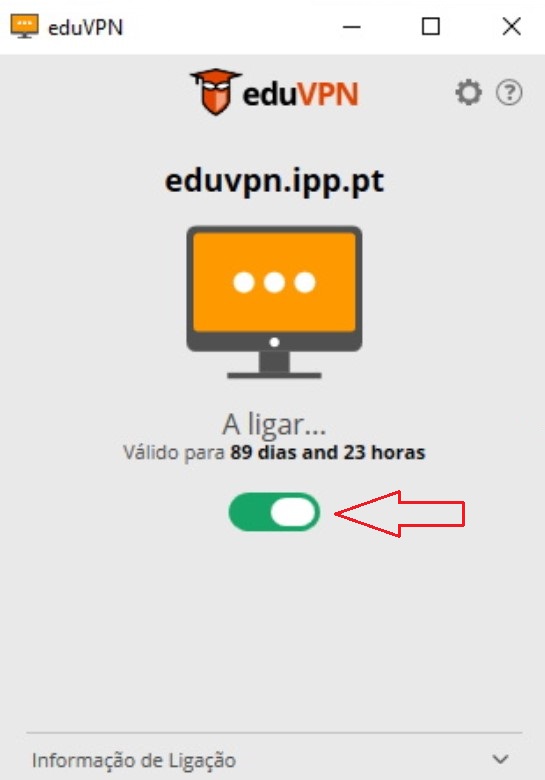
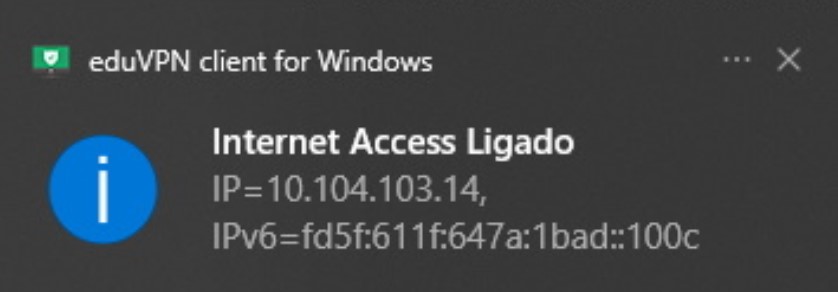
- Após a autorização, será apresentada a confirmação de que a aplicação foi aprovada e a ligação VPN será estabelecida automaticamente.
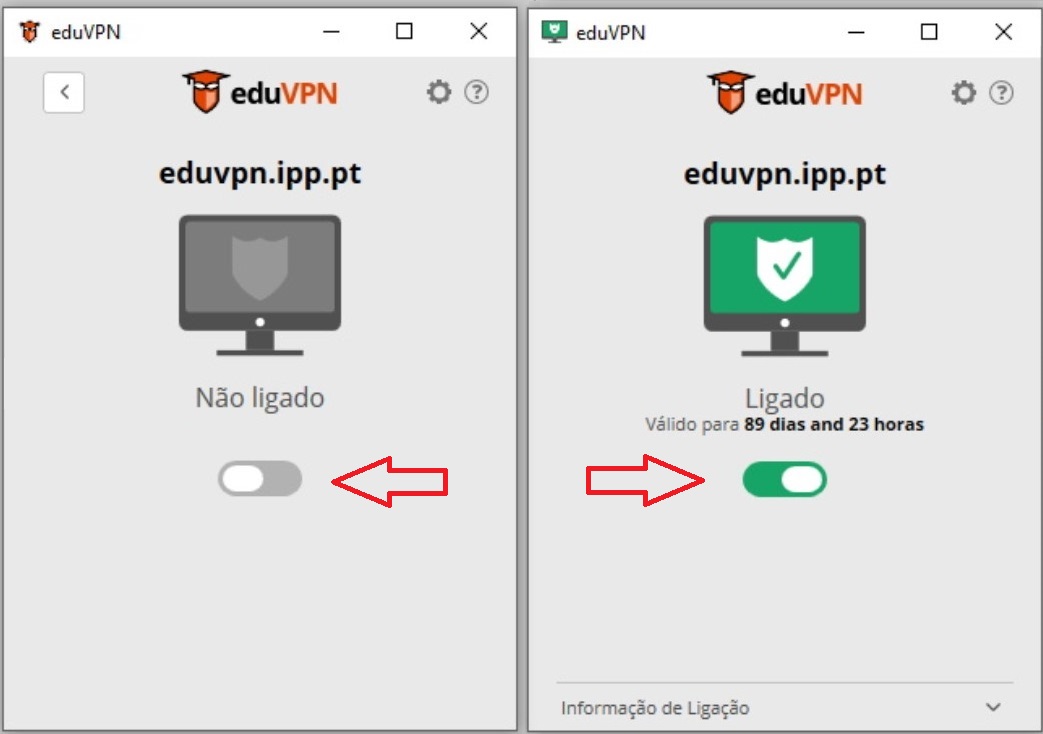
- Quando a ligação estiver concluída, será apresentado o estado da ligação à eduVPN.
 |
 |
Como desligar ou voltar a ligar a eduVPN
Método 1 — A partir da barra de tarefas
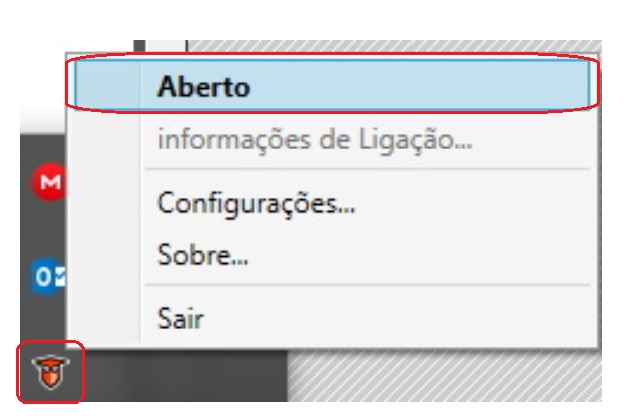
- No canto inferior direito do ecrã, clique com o botão direito do rato no ícone da eduVPN.
- Selecione a opção “Aberto” para visualizar o estado da ligação.
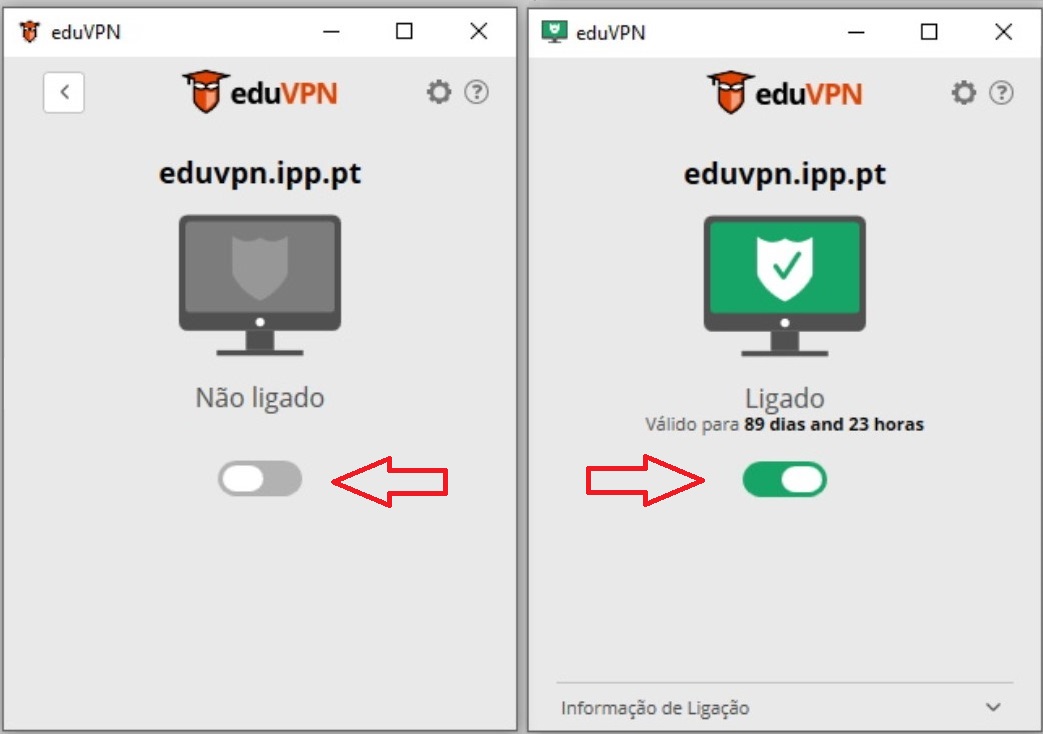
- Desloque o botão:
- para a esquerda, para desligar a VPN;
- para a direita, para voltar a ligar a VPN.
Método 2 — A partir do menu Iniciar
- Clique no botão Windows e escreva “eduVPN Client”. Nos resultados da pesquisa, selecione e abra eduVPN Client.
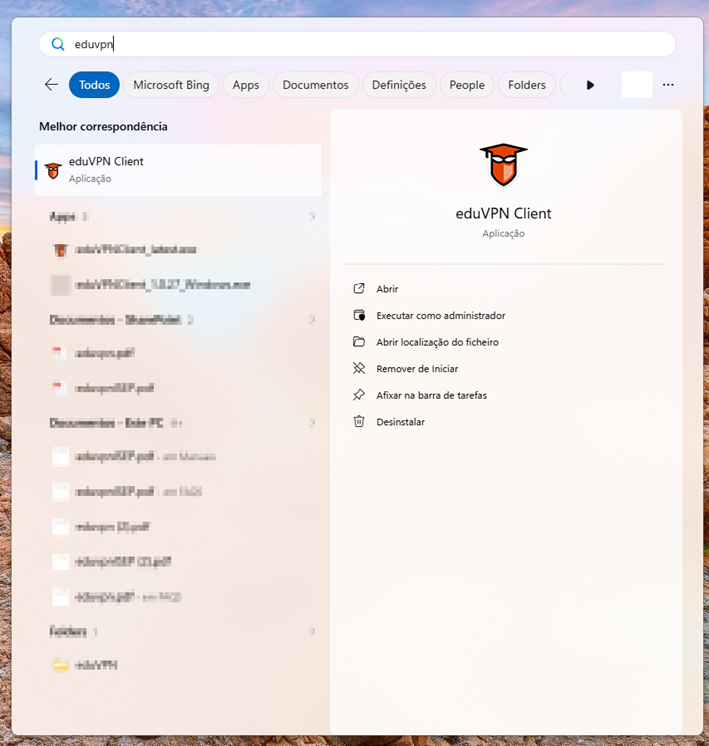
- Na janela da aplicação, desloque o botão:
- para a esquerda, para desligar a VPN;
- para a direita, para voltar a ligar a VPN.