Como instalar do suplemento Mendeley Cite no Microsoft Word (Microsoft 365 e Office 2021)?
O suplemento Mendeley Cite permite inserir e gerir referências bibliográficas diretamente no Microsoft Word. O procedimento de instalação varia ligeiramente entre o Microsoft 365 e o Microsoft Office 2021, mas a configuração da conta institucional é idêntica em ambas as versões.
1. Instalação do suplemento
Microsoft Office 2021
-
- Abra um novo documento do Word.
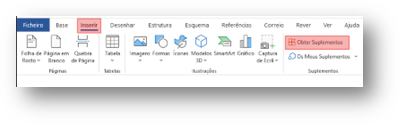
- No separador Inserir, selecione Obter Suplementos.
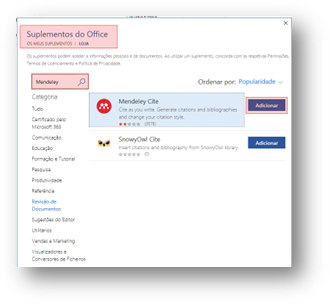
- Na janela Suplementos do Office, procure por Mendeley.
- Nos resultados apresentados, selecione Adicionar.
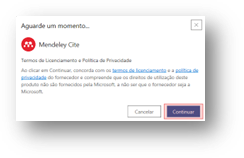
- Na janela seguinte, selecione Continuar.
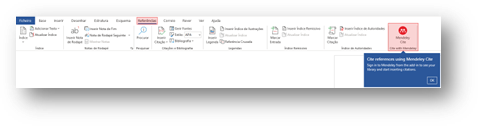
- O ícone Mendeley Cite ficará disponível no separador Referências.
Microsoft 365
-
- Abra um novo documento do Word.
- No separador Base, selecione Suplementos.

- Caso o Mendeley Cite não esteja visível, selecione Ver tudo.
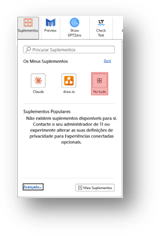
- Na lista de suplementos disponíveis, selecione Mendeley Cite.
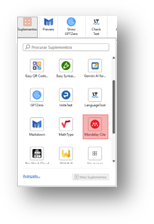
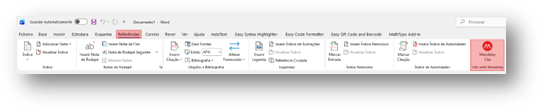
- O suplemento será adicionado ao separador Referências.
2. Associar a conta institucional
Após a instalação do suplemento:
-
- No separador Referências, selecione Mendeley Cite.
- Surgirá uma barra lateral com o mesmo nome.
- Selecione Get Started.
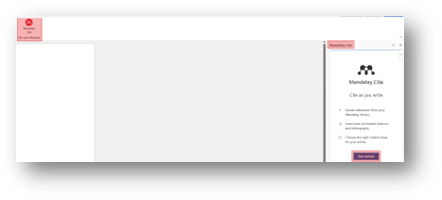
- Será encaminhado para o portal da Elsevier.
- Escolha a opção “Faça login através da sua organização”.
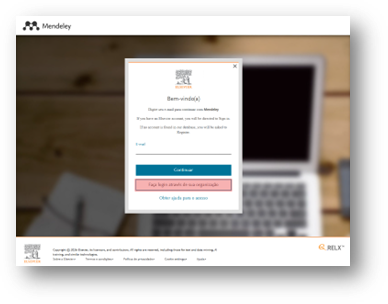
Procurar a instituição
Dependendo da versão apresentada pelo portal, poderá surgir um dos seguintes campos:
-
- Encontre a sua organização
- Nome ou e-mail da organização
Em qualquer dos casos, procure por:
Instituto Politécnico do Porto (Polytechnic Institute of Porto)
e selecione a instituição apresentada.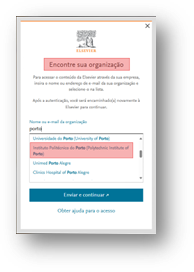
Autenticação
-
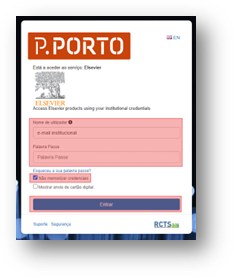
- Introduza as suas credenciais institucionais (e-mail do ISEP e palavra-passe).
- Opcionalmente, por questões de segurança, recomenda-se que não memorize as credenciais neste dispositivo.
- Selecione Entrar.
3. Conclusão
A configuração do suplemento Mendeley Cite está concluída e poderá começar a utilizá-lo para inserir citações e gerar bibliografias diretamente no Microsoft Word.
Nota: Em alguns casos, poderá ser necessário confirmar o endereço de e-mail através da sua caixa de correio institucional antes de concluir o processo de autenticação.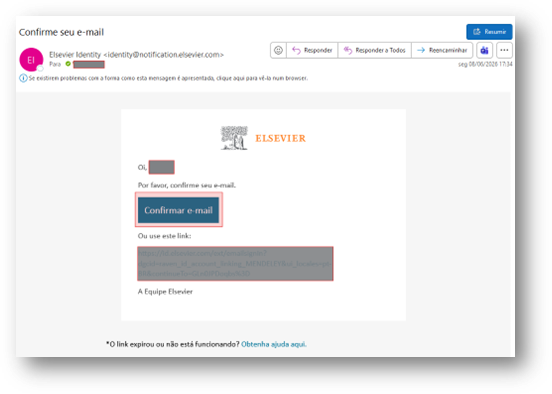
ficheiros anexados::