Como aceder a uma caixa de correio partilhada (Office365) a partir de um browser
Para aceder a uma caixa de correio partilhada (Office365) a partir de um browser, deverá seguir estes passos:
- Abrir um browser e aceder a outlook.isep.ipp.pt
- Efetuar login com as suas credenciais institucionais (email + password) .
Neste ponto, existem 2 métodos para aceder à caixa de correio partilhada:
Método 1:
Adicionar a caixa de correio partilhada à conta:
- No painel à esquerda, onde aparecem as suas pastas (como "Caixa de Entrada", "Itens Enviados"), clique com o botão direito sobre a sua conta de e-mail principal (em cima de "Pastas") e selecione "Adicionar caixa de correio ou pasta partilhada".

- Digite o nome ou endereço de e-mail da caixa de correio partilhada e clique em “Adicionar”.

- A caixa de correio partilhada aparecerá na sua lista de pastas à esquerda (abaixo da conta principal)
Método 2
Abrir a caixa de correio partilhada sem a adicionar à conta:
- Com o botão esquerdo do rato aceda á sua conta (canto superior direito) e selecione “Abrir outra caixa de correio”
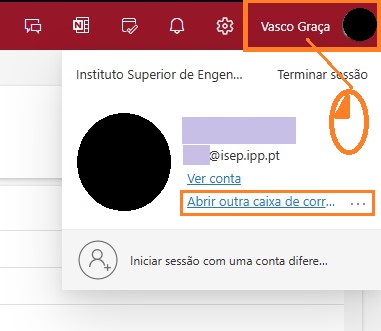
- Na janela que aparece coloque o nome ou endereço de e-mail da caixa de correio partilhada e clique em “Abrir”.

- Utilizando este método, a caixa de correio partilhada será aberta num separador novo; ao finalizar a utilização da mesma, basta terminar sessão (canto superior direito) e fechar o respetivo separador.