Como posso obter produtos da Autodesk?
O Autodesk Education Community é um conjunto de ferramentas de desenho para utilização exclusiva no contexto de ensino e investigação.
Para instalação nos computadores pessoais de estudantes, docentes e colaboradores, é necessário um registo prévio na Autodesk, seguindo-se o download das aplicações desejadas.
O estudante/docente/colaborador terá de efetuar a prova que estuda/trabalha no Instituto Superior de Engenharia do Porto, digitalizando o respetivo cartão da instituição ou outro documento comprovativo, assim que lhe for requisitado no site da Autodesk.
Caso não possua um cartão da instituição válido, no caso dos docentes e colaboradores do ISEP poderão se dirigir aos Recursos Humanos do Instituto e requisitar um documento comprovativo do vínculo a este estabelecimento de ensino. Os estudantes deverão aceder ao portal e no Menu Inscrições, requisitar uma Certidão de Matrícula.
(Minuta do documento a digitalizar)
Deverá seguir rigorosamente todas indicações descritas, disponibilizando os dados requisitados.
Seguidamente exemplificamos o processo acima descrito, utilizando como exemplo o software AutoCAD:
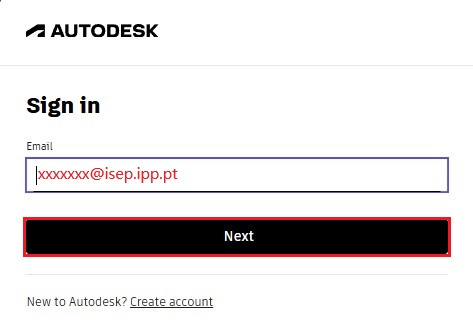
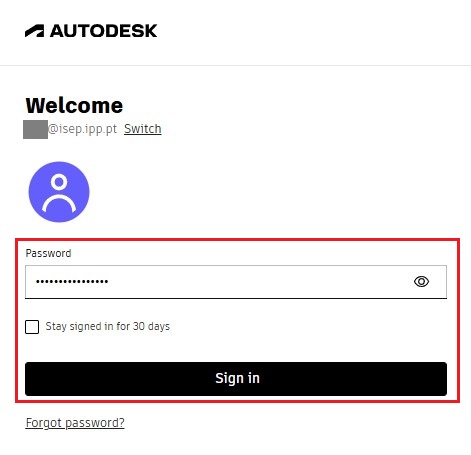
Para obter produtos da Autodesk Education Community deverá efetuar o login na respetiva página; caso não tenha um, deverá criá-lo seguindo as indicações que lhe vão sendo apresentadas.
Nota: Se a sua conta tiver a verificação de dois fatores ativada (2 factor authentication) terá que efetuar a confirmação da sua identidade a cada login.
 |
 |
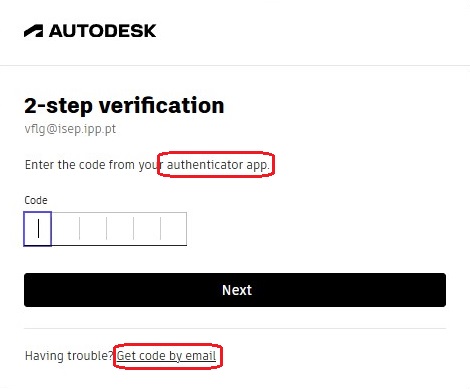 |
| 1º - Colocar o e-mail institucional | 2º - Colocar a plavra - passe da conta Autodesk | 3º - colocar o codigo de autenticação dois fatores caso não tenha a App pedir para que seja enviado por e-mail |
 |
||
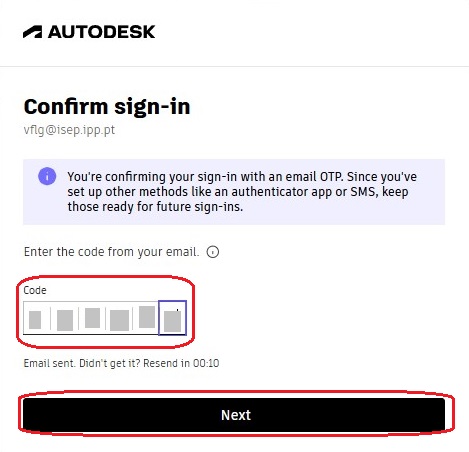
| 4º - colocar o código recebido e prosseguir |
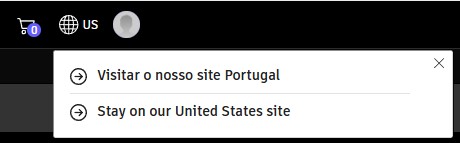
Depois de entrar irá ser questionado se se pretende manter no site dos Estados Unidos ou mudar para o site Português - pode escolher qualquer uma das opções, não havendo implicações neste caso.
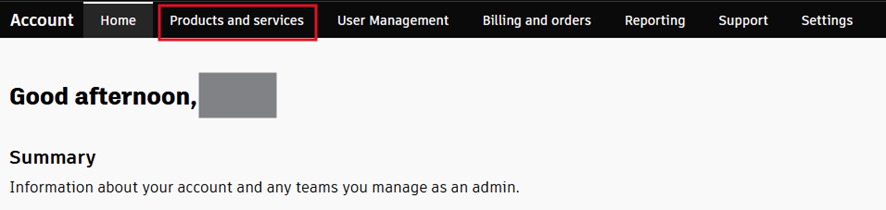
Para aceder portal de produtos Inicia sessão com a conta Autodesk. Vai ao Account Portal, abre a secção Products and Services. Aqui vai ver os produtos já associados à sua conta.
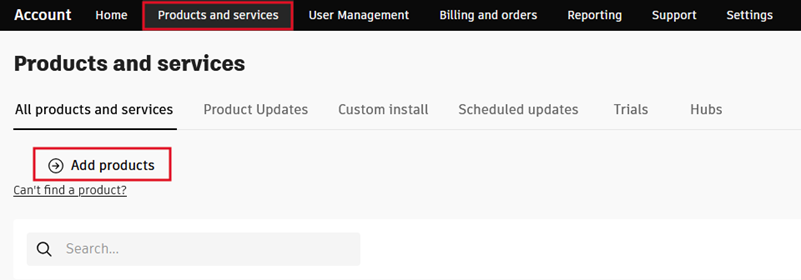
Se o software que pretende não aparecer na lista, deverá fazer o seguinte:
- Na página Products and Services, aceder a Add Products.
- Abre-se a lista de software disponível para estudantes.
- Procure o programa pretendido.
- Clica em Add / Get Product.
Depois disso:
- o software fica associado à conta
- passa a aparecer em Products and Services
- pode fazer download e instalar.
Para fazer download do software, aceder a Products and Services, selecione o produto, onde terá de escolher, nos que precisam, o ano, a versão sistema operativo, a lingua pretendida e em seguida clicar em Download.
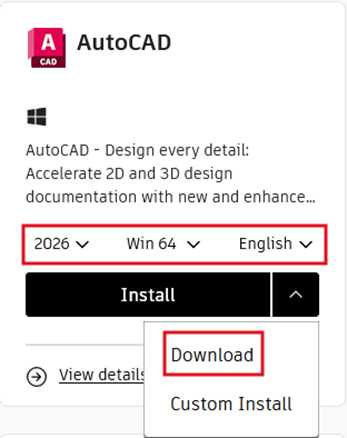
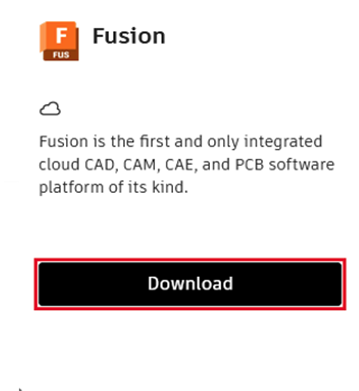
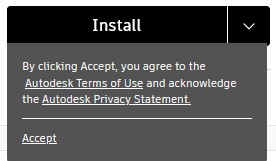
De seguida, será apresentada uma janela (imediatamente abaixo do "install") para aceitar os termos de uso do software, selecione "Accept":
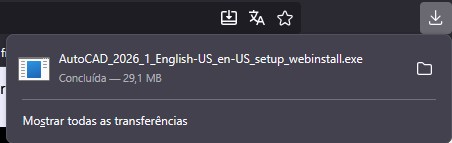
Depois de aceitar os termos de uso o seu browser irá descarregar um ficheiro que terá de executar para instalar o software pretendido:
Após este processo, terá o produto licenciado e acesso completo ao mesmo.